
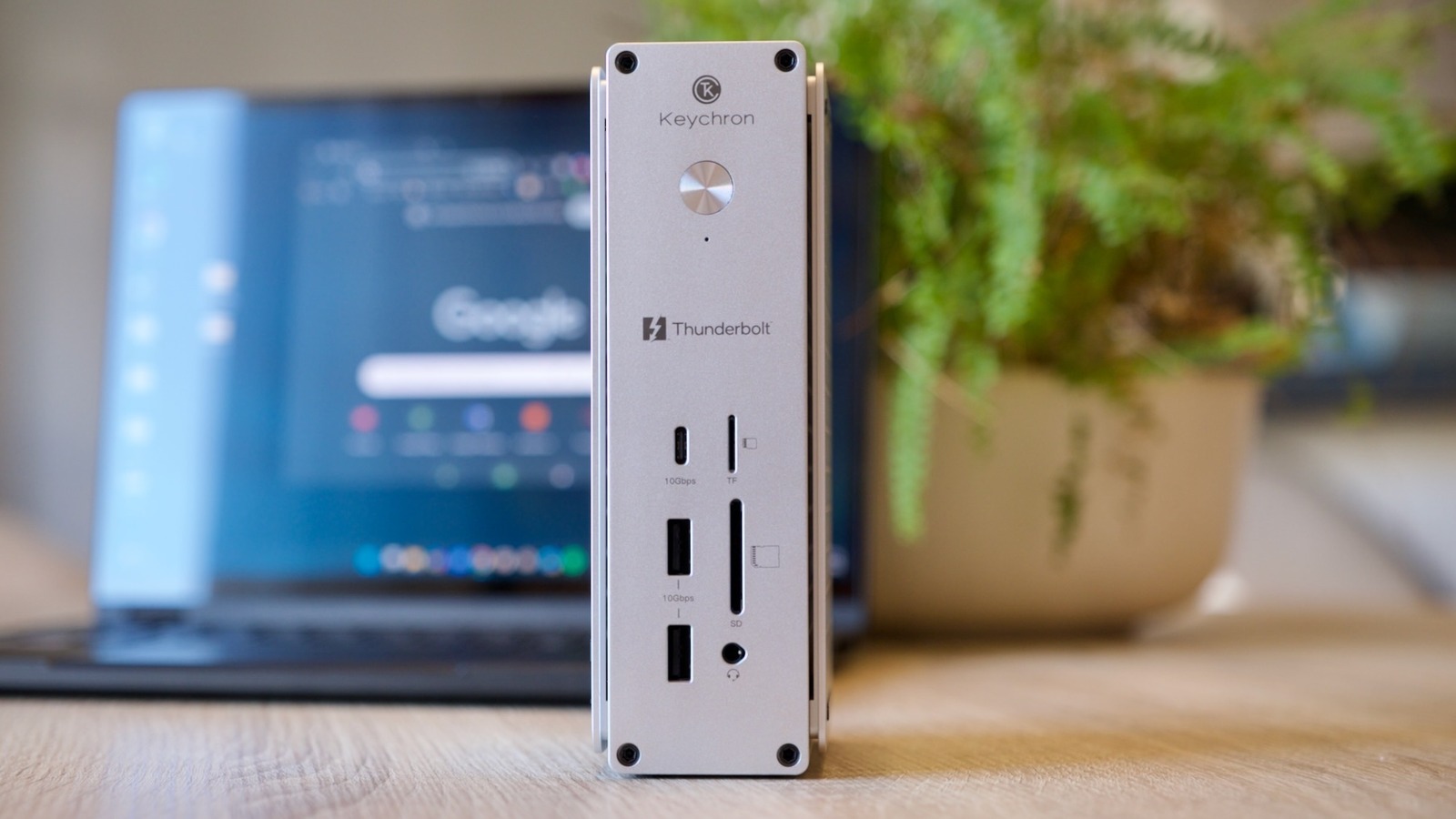
一家以键盘闻名的公司大力进军高端坞站领域。
等级: 8.3 / 10
- 卓越的构建质量
- 全面的连接
- 强大的 HDMI 支持
- 无内部 SSD 托架
- 没有 DisplayPort 连接
我们可能会收到通过链接进行的购买的佣金。
Keycron 以其机械键盘而闻名,它使高端定制和功能大众化。凭借类似的成功,该公司将这一理念扩展到小鼠身上。该公司瞄准的下一个桌面外围设备是 PC/笔记本电脑扩展坞。随着越来越多的 PC 和笔记本电脑采用 Thunderbolt 5,但牺牲了更广泛的连接性,单电缆万能部署的吸引力变得越来越强。
Keycron 的 Thunderbolt 5 Dock 的功能远远超出其实用名称所暗示的功能。是的,它是一个扩展坞,它提供全面的连接,重点是英特尔对占主导地位的 USB 3 接口的强大替代方案。这意味着 80Gbps 数据传输(具有 120Gbps 升压模式)、双 8K 显示器支持和 140W 上游供电 — 足以运行大多数笔记本电脑。问题是,Keycron 在键盘领域的成功能否无缝转化到其他生产力领域?
电源和端口
Thunderbolt 5 坞站共有 14 个不同的连接。设备正面有三个 USB 3.2(Gen 2)端口,支持 10Gbps 数据传输。两个 A 型和一个 C 型。这是一个好的开始;我个人更喜欢至少两个 C 型端口。有两个 SD 卡插槽,一个是全尺寸的,另一个是 microSD 卡插槽,我很庆幸它们位于正面 – 摸索背面或侧面的隐藏卡插槽是一种没有人应得的挫败感。
为了证明它不仅仅是一个简单的供电 USB 集线器,还有一个 3.5 毫米插孔。扩展坞内实际上有一个音频接口。它不像我的 Mac 或 PC 中内置的那样强大,但它支持用于通话和其他基本音频输入(如游戏)的内联麦克风,因此您无需将耳机直接插入计算机。
翻转扩展坞,您会发现三个 Thunderbolt 5 端口,一个位于 PC 上游,两个下游用于高速 SSD 等。还有两个 USB 3.2(第 2 代)A 型端口以及一个 2.5Gb 以太网端口和一个 Kensington 安全锁。对于那些寻求多显示器设置的人来说,不要忘记两个 HDMI 输出端口。
正在使用中
Thunderbolt Dock 5 可通过 HDMI 和 Thunderbolt 同时支持最多四个显示器。现实情况有点复杂。 MacOS 本身不支持 HDMI 集线器或分配器上的多个显示器。如果您将两台显示器插入此集线器上的 HDMI 端口并将它们连接到 Mac,您的屏幕将在两台显示器上进行镜像。不过,您可以使用一个 HDMI 输入、另一个来自 Mac 的输入以及任何 Thunderbolt 端口来实现真正的多显示器设置。 Windows 在这里更简单一些,具有双 HDMI 支持。
这种灵活性引入了一些其他考虑因素。无论您的配置如何,HDMI 输出的最大频率均为 4K/60Hz,因此,如果 8K 或更高的刷新率对您很重要,那么无论如何您都会选择 Thunderbolt 端口。
我经常处理视频,因此我需要可靠、快速的端口来在摄像机、SD 卡和各种硬盘驱动器(包括我的 Mac 或 Windows 笔记本电脑)之间传输千兆字节的媒体。该扩展坞可以识别我每次插入的任何存储设备。我希望这不是我必须高兴的事情,但事实确实如此。即使同时从多个源移动文件,传输数据也给了我最大(或大约最大)数据速度。还有另一个虽小但很重要的优点:重量。 Thunderbolt 5 扩展坞足够稳定,我可以用一根手指“点击”microSD 卡,并且扩展坞不会在桌子上滑动。它只值大约 350 美元。我的旧的、非常便宜的 Ugreen 底座,即使上面装有 Mac Mini,也不能保证它不会移动,甚至无法保证如果我在唤醒计算机之前插入 SD 卡的话它不会注册。
我测试此扩展坞的第二种也是更具启发性的方式是使用我的笔记本电脑。我有一台 13 英寸的华硕可折叠手机,功能强大,足以完成大多数“桌面”任务,但当我在办公室时,我发现在小屏幕和有限的输入和输出上工作很令人沮丧。这就是本文档变得更具变革性的地方。它不仅仅是添加几个端口,它还可以将我的笔记本电脑变成播客和视频工作室,将多个带有完整电源的显示器连接到我的 RoadCaster 和无反光镜相机/采集卡 – 所有这些都通过一根电缆进行。
该底座的设计绝对是“苹果风格”,采用拉丝铝材质。它看起来就像 Mac 旁边的部件,即使我将它与 Windows 笔记本电脑一起使用时也不会感觉闲置。我真正欣赏的一件事是两侧都有橡胶脚,因此您可以将其设置为直立/圆顶或平面方向。竞争对手的码头会为您做出决定,如果您有空间限制或视觉/人体工学偏好,则可能会令人沮丧。该设计巧妙地利用了侧面的 CNC 切割面板,看起来时尚且兼具有效的散热器功能。优点是扩展坞不需要风扇,因此运行安静。
竞赛
我在这里讨论的大部分内容都可以通过几个竞争对手的码头来完成;差异归结于连接性、可靠性和价格。著名的竞争对手包括 CalDigit 的 TS5 Dock(399 美元)和 Razer 的 Thunderbolt 5 Dock Croma(379 美元)。后者增加了 SSD 托架和(当然)带有更多 C 型端口的 RGB 照明。 CalDigit 和 Razer 都取消了 HDMI 连接。
Anker 的 Prime TB5(399 美元)扩展坞与 KeyCron 的连接性非常匹配,前面有 DisplayPort,而不是第二个 HDMI 和两个 USB-C 端口,但侧面有 SD 卡插槽。这个价格范围内的大多数码头都是这个主题的变体。双 HDMI 端口无疑是 KeyCron 的突出特点。您可以将 Thunderbolt 端口专用于显示器,但用于其他用途的 Thunderbolt 端口会较少。
包起来
随着 Thunderbolt 5 扩展坞作为一个类别的成熟,您的具体需求以及预算将在很大程度上成为决定因素。 Keycron 的第一次尝试非常聪明。没有什么能在竞争中脱颖而出,而是一系列智能选项和硬件体验与实用且合理的价格相结合。 NVMe SSD 插槽可能会使该坞站超越其竞争对手,但价格也如此。您可能还需要 10Gb 以太网,或者像我一样,需要前面的另一个 USB Type C 端口或 DisplayPort。但 Keycron 的产品深受大众欢迎,这是无可争议的,特别是对于创意人员和需要复杂显示配置的人来说。
我的个人清单重点关注媒体和创作,双 HDMI 端口和可靠的媒体 I/O 对此确实有帮助。 Keycron 在硬件方面的经验在构建和设计中显而易见,虽然价格并没有大幅低于竞争对手,但这款扩展坞非常适合为各种要求较高的用户提供广泛的吸引力。










Leave a Reply